












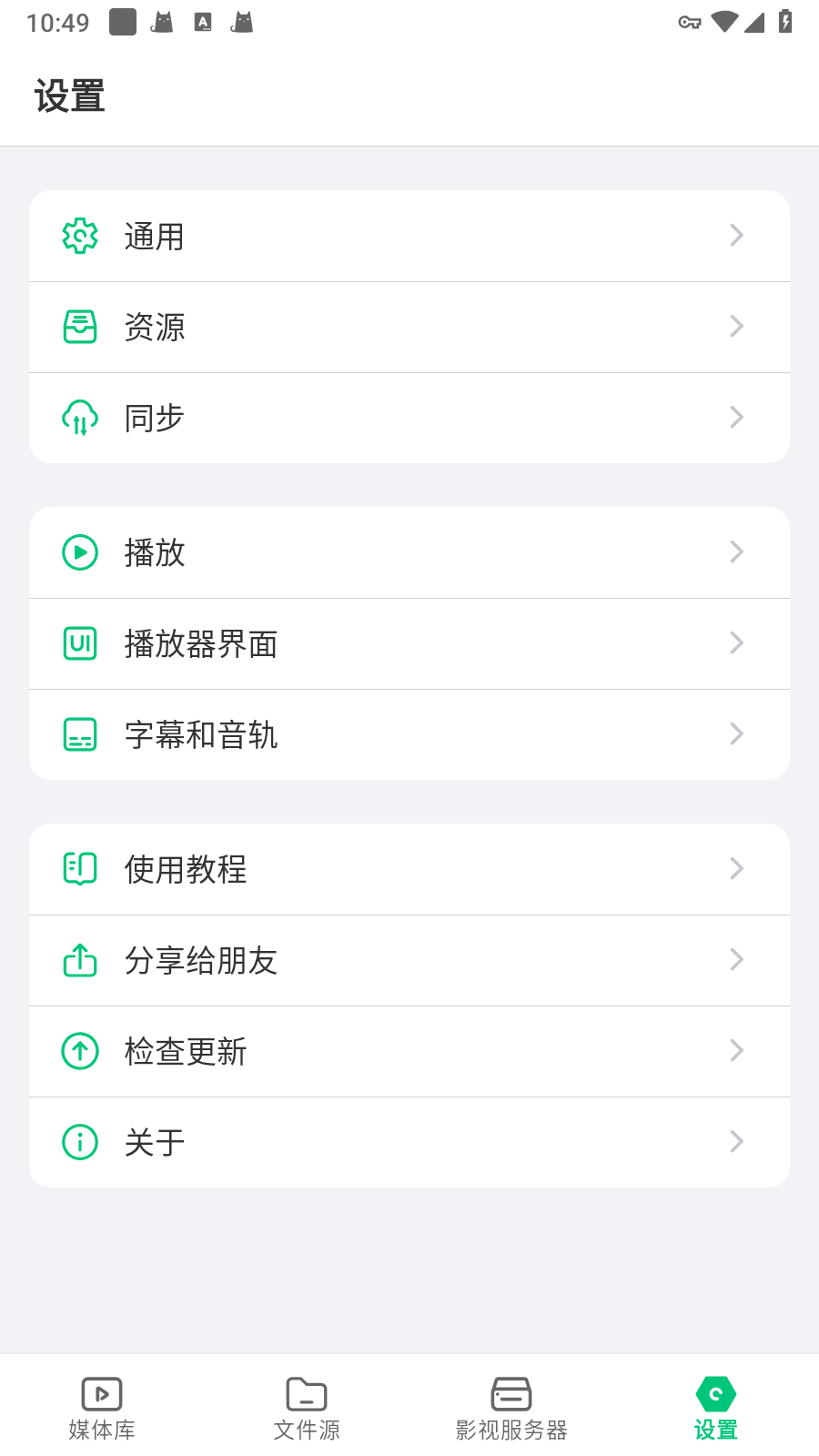


相信不少人都有过这样的经历:网盘里存满了各式各样的影视资源,可当想看某一部影片时,却要在密密麻麻的文件列表中艰难寻找,而 VidHub 的出现,就像是为这些困扰已久的问题提供了一把万能钥匙。它是一款跨平台智能影音工具,旨在帮助用户轻松整理、分类和管理各类影视资源,提升观影体验和管理效率。
VidHub是什么?
简介
VidHub 是一款适用于 iPhone、iPad、Apple TV 和 Mac 的多功能视频播放器。不同于国内的爱优腾有提供大量自有资源,你可以使用这款软件播放个人影视资源,支持mp4/mkv/webm/avi/rmvb/wmv等几乎所有的视频格式。VidHub能够自动抓取并分类展示影片的详细信息,包括海报、演员、简介等,为你打造私人影视库提供便利。帮助你整理整个视频库。
功能
基础功能:支持倍速,字幕,截图gif,HDR,支持 icloud 云同步
特色功能:支持管理阿里云盘/百度网盘/Google Drive/Dropbox/One Drive上的视频文件,支持samba(smb) / webdav协议,支持群晖等NAS网络存储,支持本地文件。
我可以在哪些设备系统上使用VidHub?
VidHub 支持大多数最新的 Apple 设备,包括:
iPhone(iOS 14 及更高版本)
iPad(iPadOS 14 及更高版本)
Apple TV(tvOS 14 及更高版本)
Mac(macOS 10.15 及更高版本)
新手如何玩转 Vidhub?
一、首页没有影片怎么办?
刚下载 Vidhub 时,可能会发现首页没有影片。别担心,解决方法很简单。点击「添加」-「添加存储」,在这里添加你的资源,就可以丰富首页媒体库啦!
二、如何挂载网盘资源?
以百度网盘为例:
点击「文件源」-「添加百度网盘」- 点击「添加」
网页登录你的百度网盘,选择「全部文件」点击「添加」。
此时返回媒体库,就有很多影片了
若想添加阿里云盘、移动云盘、123 云盘、dropbox/oneedrive/google drive/premiumiza 等网盘,同上步骤,点击下方「文件源」添加即可
其他网盘:
对于 115、夸克、迅雷、天翼等等非直连网盘,可以点击下方添加其他云服务,查看详细教程
三、如何挂载 NAS?
选择「添加 SMB」。
地址可以输入 NAS 的主机名或者 IP 地址。例如你的 NAS 的主机名是 NAS666,那么服务器地址填写:NAS666。
再输入用户名和密码。域名可以不填写。点击添加
特别方便的一点是,Vidhub 会自动扫描并列出当前网络下所有可以被发现的设备。在被发现的设备列表中点击需要添加的 NAS 设备,会自动帮你填写服务器地址信息,用户名和密码需要手动填写,域名可以不填写,点击添加
四、如何挂载 webdav?
服务器地址填写挂载设备的 IP 地址、端口号
再填写用户名、密码,路径填写 /dav
点击添加选择文件夹
五、如何挂载 emby?
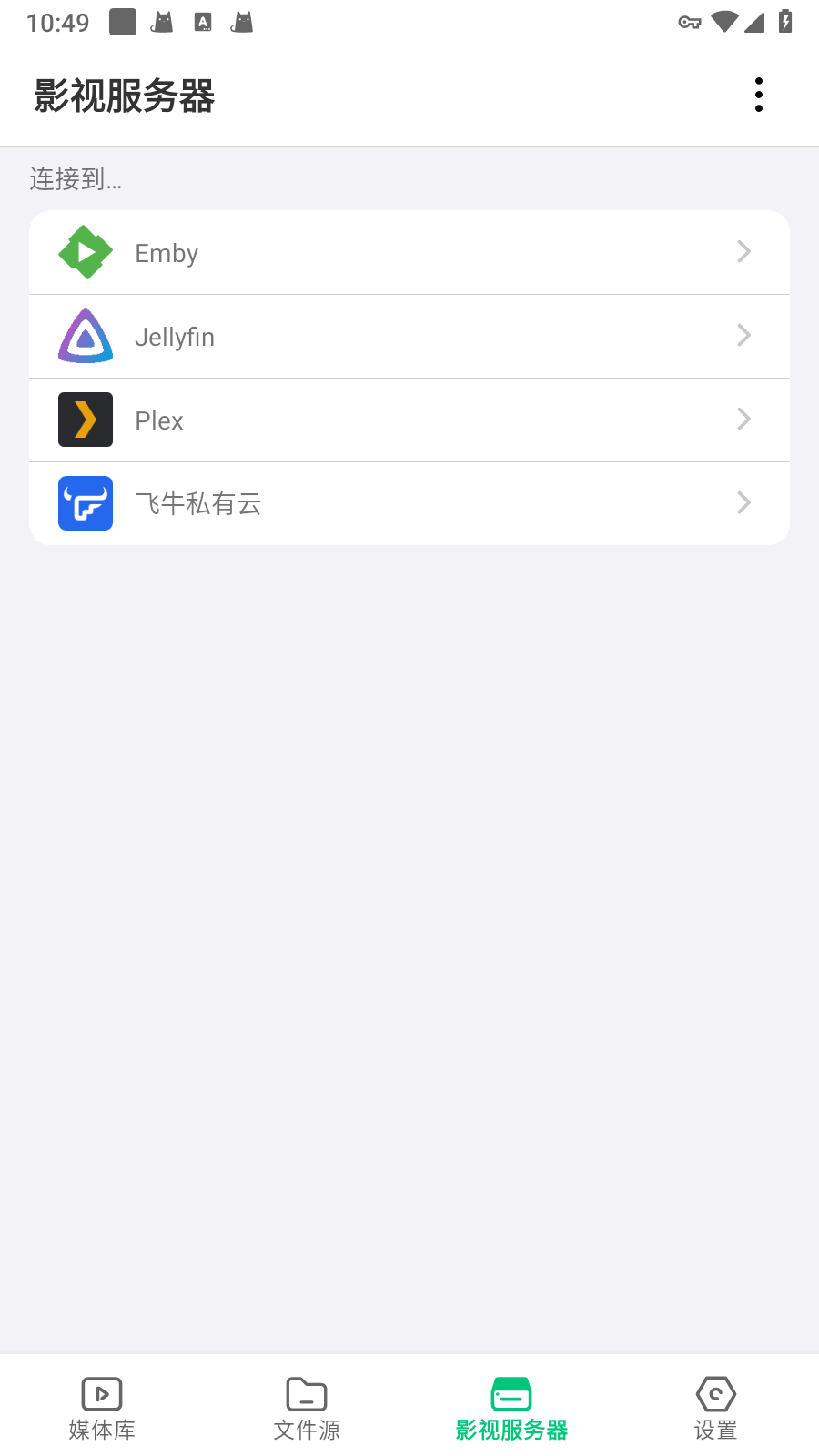
点击下方「影视服务器」选择 emby
输入你的服务器地址、端口号、用户名、密码,点击添加
六、如何挂载 jellyfin?
点击下方「影视服务器」选择 jellyfin
输入你的服务器地址、端口号、用户名、密码,没有路径就不填,点击添加
七、如何挂载 plex?
点击下方「影视服务器」选择 plex
登录你的 plex,点击添加
Alist小白如何挂载?
想挂载夸克、115,但是却不知道怎么搭建AList?可以来看看这款软件「AListServer」。
AListServer 是一个基于AList的启动器,是一款付费软件,可以在app store下载。
可以支持多种存储服务,例如:阿里云、OneDrive、天翼云盘、115网盘、夸克网盘、PikPak、迅雷云盘、中国移动云盘、中国联通云盘、四川电信魔盘、123网盘、腾讯微云、蓝奏云、小飞机网盘、百度网盘、谷歌云盘、曲奇云盘、UC等等。
AListServer软件如何使用?
从app store点击下载后,选择首页,选中服务状态。账号信息这里提供登录的Alist的用户名密码。
然后点击管理-添加,这里的具体操作就要看你挂载的不同网盘啦。详情可以看这条链接:https://zh.okaapps.com/blog/655b22c5948009206c562fac
举个例子,如何挂载115网盘?我们来一步一步操作吧!每一个选项都安排的明明白白的
第一步:打开Alist首页,运行服务状态
第二步:添加管理,登录Alist,账号密码在刚刚首页的 账号信息处,通常默认账号密码都是admin
第三步:点击添加,驱动选择115网盘,挂载路径:/115,序号0,备注不填,缓存过期时间:30,web代理:不勾选,webdav策略:本地代理,下载代理URL:不填,提取文件夹:不选,cookie:打开网页版本的115网盘,按下FN+F12,刷新一下页面 ,左边有一个?cid=开头的文件,点进去,找到cookie,复制这段代码,粘贴到alist下面的cookie。二维码令牌:不填,Qrcode源:不填,分页大小:56,限制速率:2,根文件夹:打开 115 网盘官网,点击进入要设置的文件夹时点击 URL 中 cid后面的数字。
如 https://115.com/?cid=249163533602609229&offset=0&tab=&mode=ziyuan文件夹的 根文件夹ID 即为 249163533602609229,然后点击保存
第四步:Alist挂载成功网盘后,打开vidhub,选择添加文件源,选择webdav。
此时服务器地址就选择刚刚AListServer 首页下方的webdav信息中的服务器地址。如果是局域网,填写192开头的。然后填入端口号:5244,用户名和密码是上面的账号信息,也就是登录AList的用户名密码,默认账号密码都是admi。路径填写/dav
此时点击添加,选择你要挂载的文件就点击完成。
关于AListServer软件的一些常见问题
“自动运行”是什么?应用被杀死后,再次打开应用时,帮你自动启动服务。也就是说AListServer支持自动运行,但请注意,从后台切换到前台时,服务不会自动启动。
为什么切到后台就用不了了?进App-设置-后台运行,打开开关即可
为什么开启了后台运行,服务还会不可用或者自动关闭?这是因为保活失败了,极端场景下,系统仍然会杀掉服务进程,进入App重新启动服务即可
为什么iOS耗电量稍大?因设备、使用场景而异,建议不使用服务时手动关闭它。
为什么网盘增删了文件,AList里却没更新?因为AList有缓存,在浏览页(tvOS访问管理页后侧栏点击“主页”)-右下角刷新按钮点一下即可
为什么内置浏览页某些视频播放不了?内置播放器的能力很弱,建议一律使用三方播放器
为什么tv端运行一段时间后,一切到后台就无法访问了?因为被系统后台调度策略限制/杀死了,通常开启精简模式&断电重启后可以恢复。如断电重启无法解决,则只能放弃使用,改成使用iOS版本,iOS后台较稳定
VidHub 如何完美挂载夸克网盘?
步骤一:挂载夸克网盘到 Alist
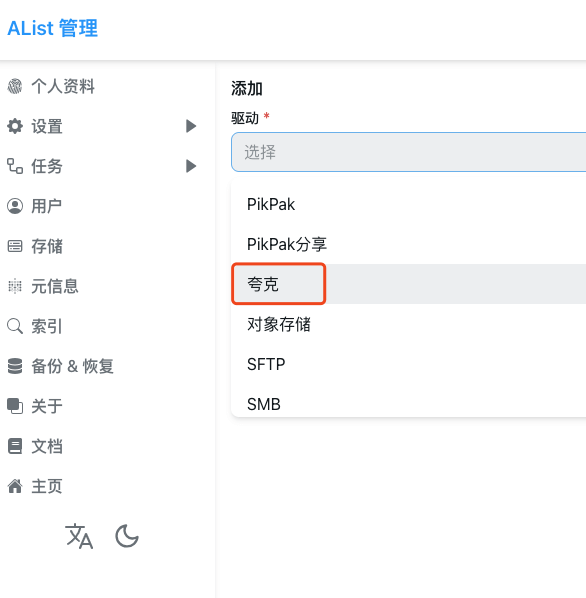
打开 Alist ,点击存储,点击添加

驱动里设置夸克
接下来编写信息,除了cookie,都可以按照这个填写哦

那cookie怎么填写呢?
首先登录夸克网盘,按下FN+F12,选择Network,再刷新一下,搜索框输入sort,第一个请求,单击一下,选择Headers(标头),找到Request Headers(请求标头),可以看到有cookie,完整的复制到Alist

步骤二:挂载到 Vidhub
打开 Vidhub,点击文件源,点击添加文件源
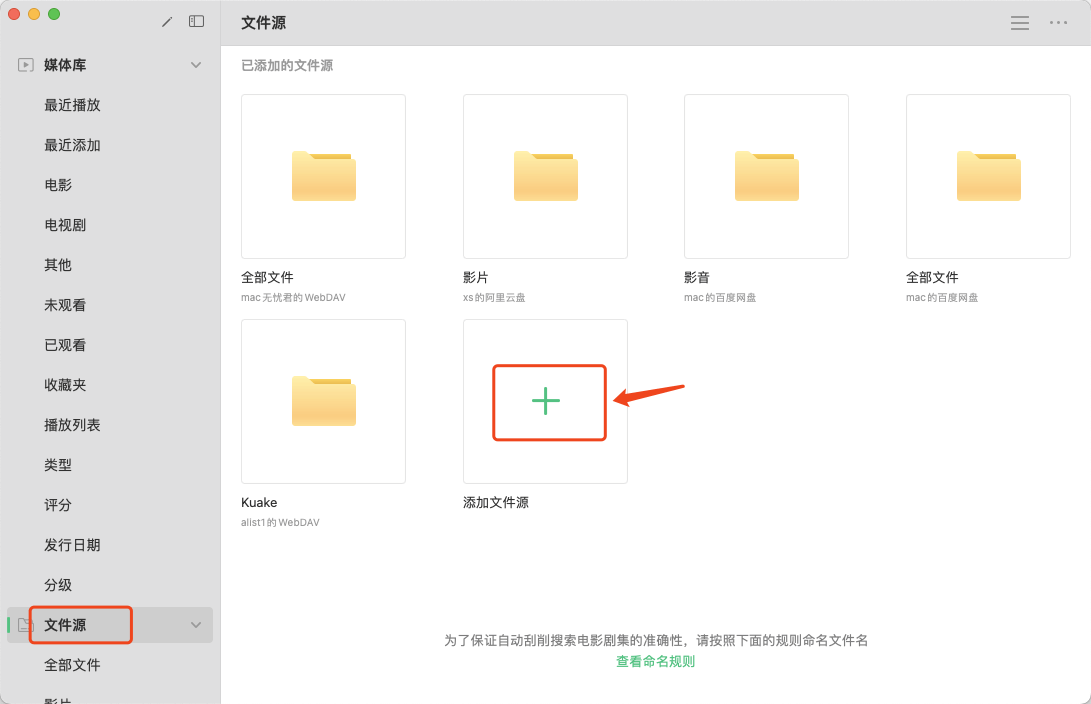
点击 添加Webdav
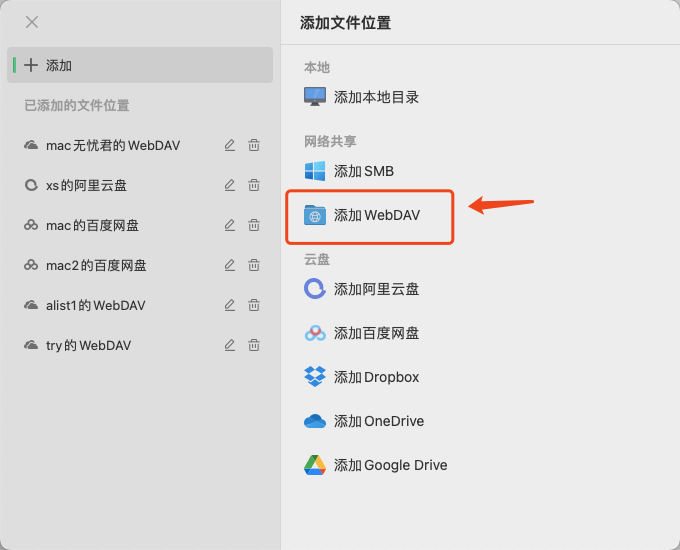
服务器地址:填写Alist的IP地址
端口号:填写Alist的端口,默认是5244
用户名:填写Alist的用户名(选填)
密码:填写Alist的用户名密码(选填)
路径:/dav(选填)
详情可以看这个教程

这时候夸克网盘就挂载好啦!等待几分钟加载媒体库就可以咯~
VidHub 如何完美挂载阿里云盘?
步骤详解:
打开 VidHub
点击「文件源」: 在 VidHub 主界面,找到并点击「文件源」选项。
选择「添加文件源」: 在文件源页面,点击「添加文件源」按钮,选择「添加阿里云盘」。

登录阿里云盘账号: 会弹出阿里云盘登录页面。在此登录你的阿里云盘账号,确保你有权限访问想要挂载的资源。

完成挂载: 登录成功后,VidHub 将自动完成挂载,你的阿里云盘资源现在可以在 VidHub 上轻松访问。
VidHub 如何完美挂载百度网盘?
步骤详解:
打开 VidHub
点击「文件源」: 在 VidHub 主界面,找到并点击「文件源」选项。
选择「添加文件源」: 在文件源页面,点击「添加文件源」按钮,选择「添加百度网盘」。
登录百度网盘账号: 会弹出百度网盘登录页面。在此登录你的百度网盘账号,确保你有权限访问想要挂载的资源。
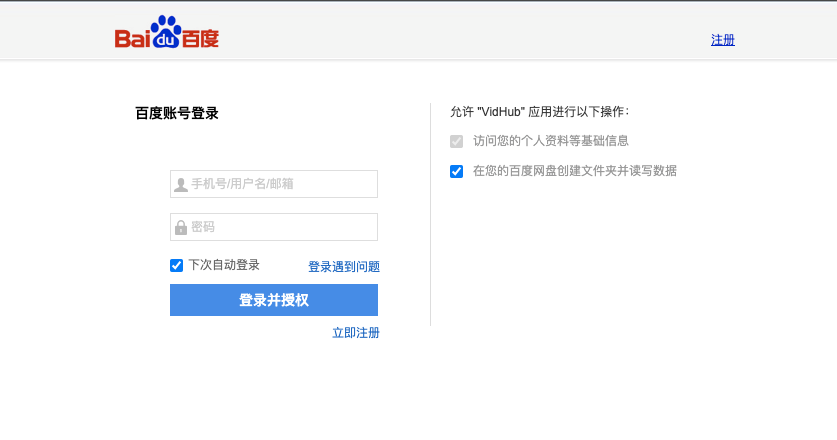
完成挂载: 登录成功后,VidHub 将自动完成挂载,你的百度网盘资源现在可以在 VidHub 上轻松访问。
VidHub 如何完美挂载 PikPak?
什么是 PikPak?
PikPak 是一款支持极速离线秒存的私密云盘,即使是免费会员也能享受无限速度,其功能强大可媲美最巅峰时期的 115 云盘。
Vidhub 如何挂载 PikPak?
挂载 PikPak 到 Vidhub 只需两个简单步骤,首先在 Alist 上挂载 PikPak,然后在 Vidhub 上挂载 Alist 即可。以下是详细的操作教程。
第一步:在 Alist 上挂载 PikPak
登录 Alist,在「存储」-「添加」中选择「PikPak」驱动。

在挂载路径填写为「/PikPak」,选择 WebDav 策略为「302 重定向」。
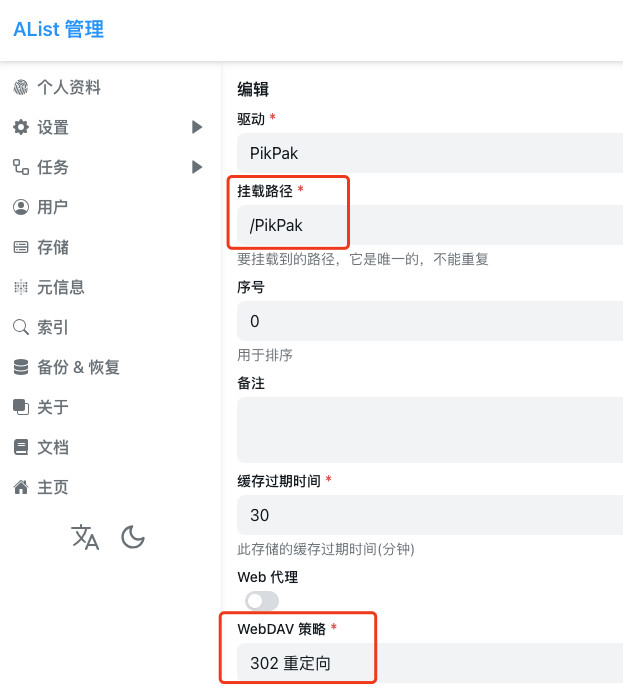
根文件夹ID可不填,而用户名和密码需填写 PikPak 的账号密码。
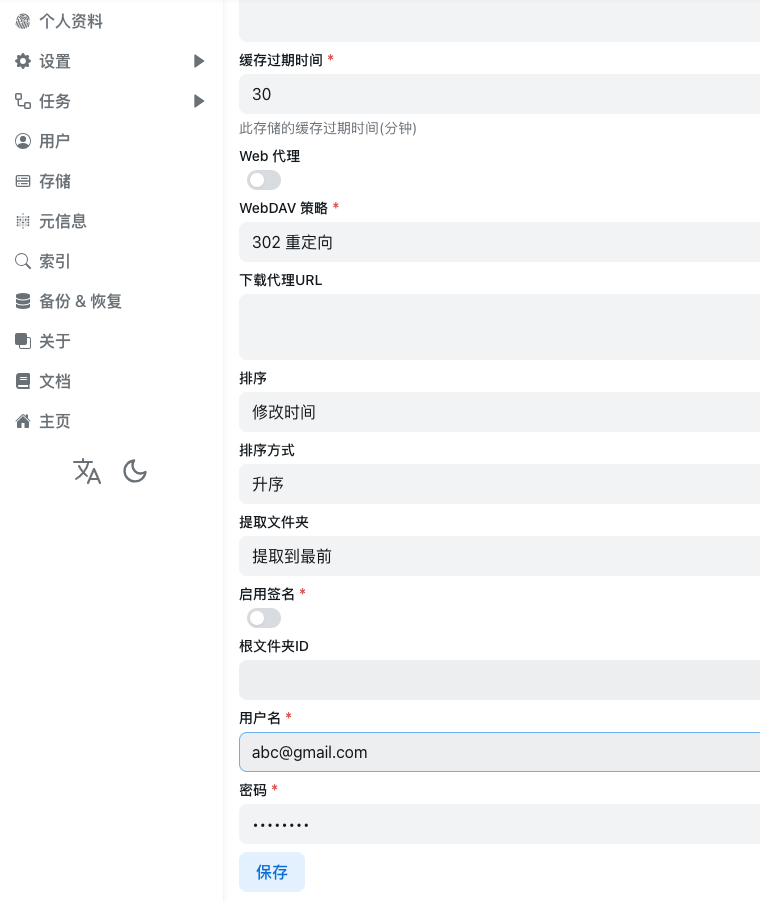
最后点击保存,PikPak 就成功挂载到 Alist。
第二步:在 Vidhub 上挂载 Alist
进入 Vidhub,点击「添加文件源」-「添加 WebDav」。
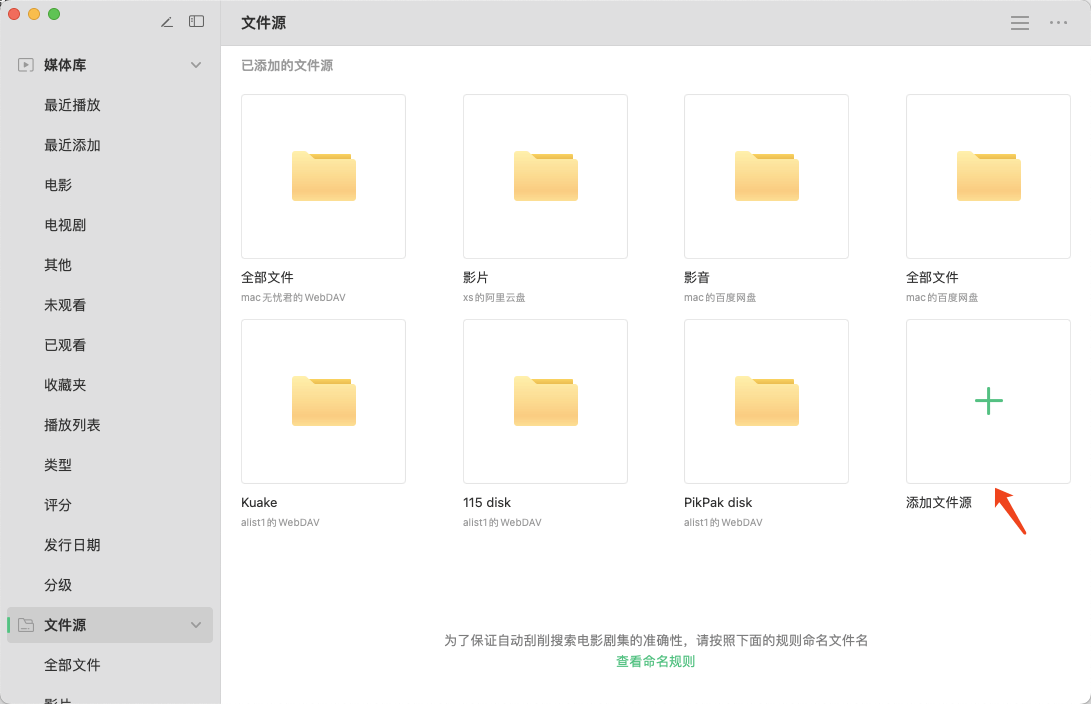
服务器地址填写挂载 Alist 设备的 IP 地址,如果不知道如何查询 IP 地址,可参考 这里。
端口号默认为 5244,而用户名和密码填写 Alist 的相应信息,如果没有可不填。
路径填写为 /dav,点击确认,即可成功挂载。
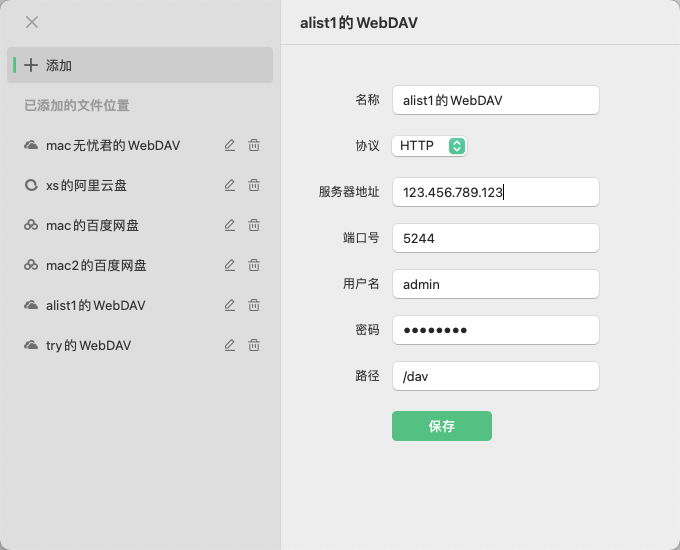
通过以上步骤,你已经成功在 Vidhub 上完美挂载了 PikPak。请确保按照步骤逐一操作,即可顺利完成整个挂载过程。
如何挂载Alist,获取Alist服务器地址?IP地址到底怎么看?
在Mac上查看IP地址的方法:
最简单的方法:按住Option键,同时点击Wi-Fi图标,将显示IP地址。
另一种方法:使用Spotlight搜索(按下Command+空格),输入"IP",系统将自动跳转到网络设置,并显示IP地址。您可以直接复制IP地址。
在Windows上查看IP地址的方法:
Windows 11:
对于WLAN连接:
依次选择:“设置>网络和互联网>WLAN”,然后点击已连接的无线网络。
在“属性”部分中,找到“IPv4 地址”并查看其旁边列出的IP地址。
对于以太网连接:
依次选择:“设置>网络和互联网>以太网”。
在“属性”部分中,找到“IPv4 地址”并查看其旁边列出的IP地址。
Windows 10:
对于WLAN连接:
在任务栏上,单击“WLAN”网络图标。点击已连接的无线网络,进入属性页面。
在“属性”部分中,找到“IPv4 地址”并查看其旁边列出的IP地址。
对于以太网连接:
在任务栏上,选择“以太网网络”图标,点击已连接的以太网网络。
在“属性”部分中,找到“IPv4 地址”并查看其旁边列出的IP地址。
如果您没有更改端口号,默认值应为5244。请确保正确设置端口号以确保Alist能正常运行。
VidHub如何直接挂载123云盘?
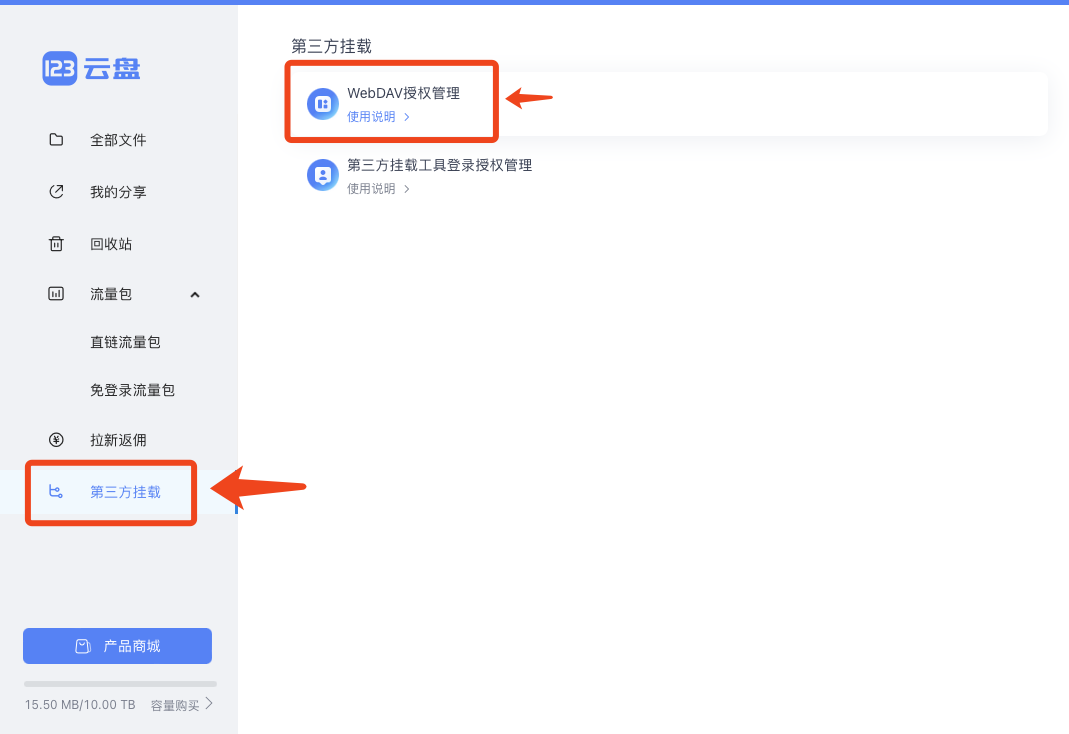
第一步:首先需要登录到123网盘
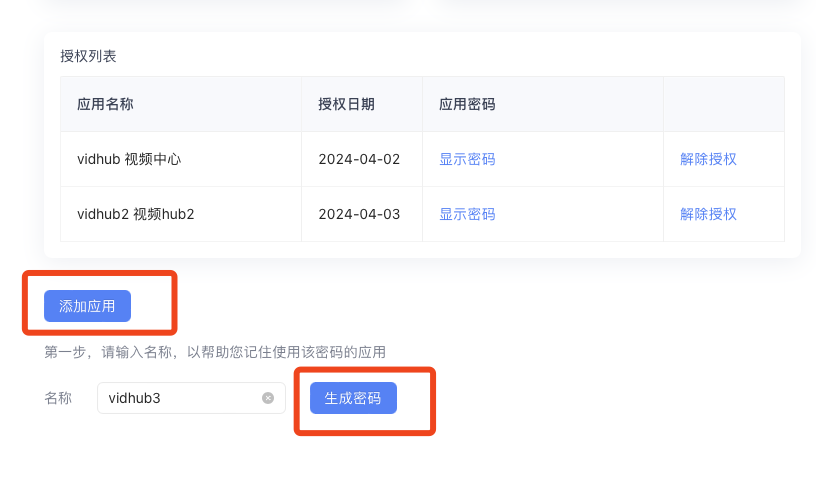
第二步:点击左侧第三方挂载,点击webdav授权管理
第三步:点击下面添加添加应用,名称,输入vidhub
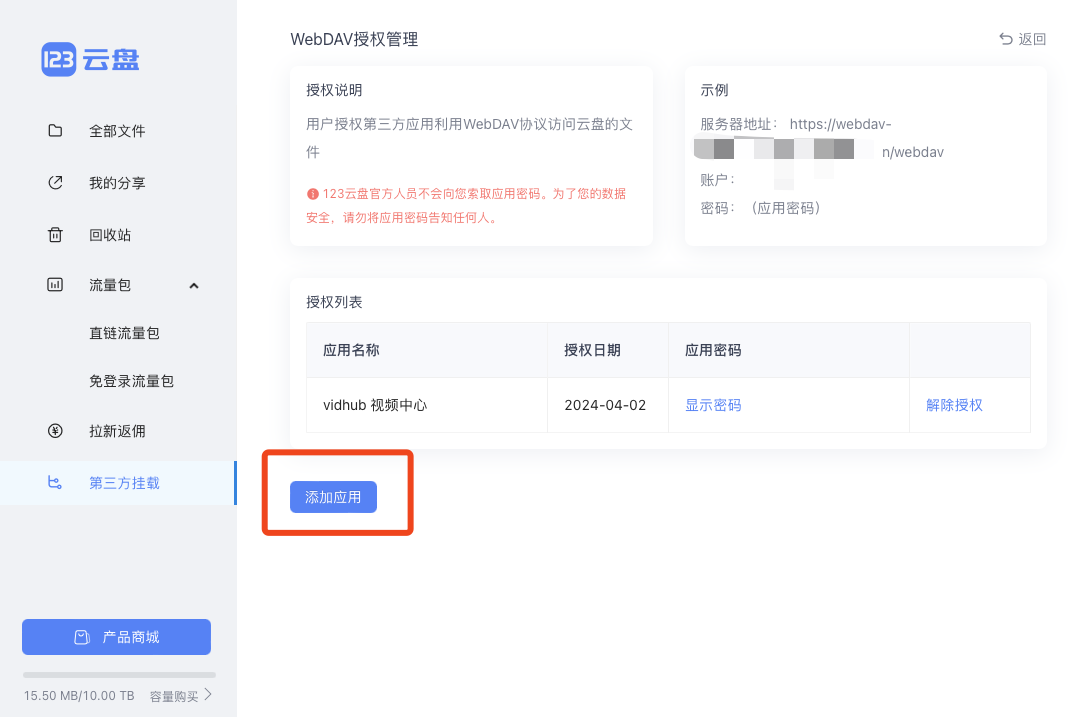
第四步:点击生成密码
第五步:打开vidhub,点击添加/修改文件源,添加WebDAV /AList
按照下面的来填写,一定能成功!
第一行名称随便填写
第二行改为https
第三行服务器地址,复制123网盘的服务器地址,这里注意,删除结尾的/webdav
第四行端口号填443
第五行密码填写123网盘的应用密码
第六行路径填写/webdav

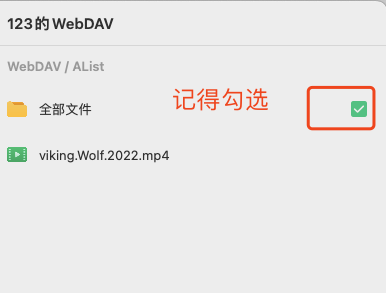
最后点击添加,记得点添加文件哦!
如何让VidHub成为Apple TV的最佳伴侣?
亲爱的Apple TV用户们,想要让您的Apple TV展现出最佳的视频播放效果吗?本文将指导您如何正确设置Apple TV,以便完美搭配VidHub播放HDR和杜比视界视频。
快速设置指南
如果您不想深入了解细节,只需按照以下步骤操作:
如果是 OLED,可以将电视 显示格式 设置为 4K SDR。 LCD看自己喜好都可以。
打开 匹配内容 功能,打开 匹配动态范围 和 匹配帧速率。
这些设置项是什么
1. 显示格式
位置:设置 -> 视频和音频 -> 格式
作用:定义Apple TV的标准输出格式。例如,设置为杜比视界时,直观感受就是菜单和APP界面将采用杜比视界标准,看起来会更亮。
注意:即使设置为杜比视界,也不意味着所有视频都会自动以杜比视界格式播放。这就需要“匹配内容”设置的辅助。
2. 匹配内容
位置:设置 -> 视频和音频 -> 匹配内容
功能:
匹配动态范围:开启后,Apple TV 4K会根据内容的原始动态范围自动调整输出。
匹配帧速率:开启后,Apple TV 4K或HD会根据内容的原始帧速率自动调整刷新率。这适用于那些支持不同帧速率的内容,这时候的ATV输出刷新率就会跟视频帧速率保持同一个节奏啦。
开启这些设置后,Apple TV会尝试自动检测并匹配您的电视支持的动态范围或帧速率。切换格式时可能会遇到屏幕短暂空白或闪烁,闪烁或者黑一下是VidHub正在跟Apple TV进行内容匹配,这是正常现象的。
个人设置建议
显示格式:根据个人喜好选择。如果电视支持杜比视界,可以设置为杜比视界以获得更温暖的色彩。但是我是不喜欢更亮的菜单界面,一般我不开启。
匹配内容:建议开启,以确保视频内容与您的电视最佳匹配。
注意事项
如果将显示格式设置为HDR/杜比视界并关闭“匹配动态范围”,Apple TV会尝试将所有视频“升级”到HDR/杜比视界,即使原始视频并非如此。这可能导致一些播放异常。
对于OLED屏幕,长时间以HDR或杜比视界输出可能会缩短屏幕寿命。
我是高端OLED(索尼,LG,三星等)
如果是高端OLED,比如索尼,LG,三星等等,配合ATV是怎么设置的呢?建议将电视设置为 4K SDR,并打开 匹配率 和 动态范围 。这样当我播放 4K HDR 视频时,它就会切换到 HDR,如果我播放 4K 杜比 视频,它也会切换到 杜比。这让我们对视频的切换更加享受!
常见问题解答
确保 Apple TV 的“显示格式”设置中包含HDR和杜比视界选项。
确保 打开了自动范围匹配,以便VidHub正确启用HDR。
尝试 关闭帧率匹配,如果视频显示仍有问题。
最后手段:将“显示格式”设置为HDR或杜比视界,并关闭动态范围匹配,强制视频以HDR或杜比视界格式播放。
故障排除
遇到视频颜色过亮或无视频输出时,尝试以下步骤:
重启 Apple TV和电视。
检查 所有连接,特别是HDMI线缆。
确保 电视的HDMI输入支持4K和HDR,并尝试更换端口。
使用 标有“Compatible Dolby Vision”的HDMI线缆,推荐2.1以上版本以确保最佳兼容性和性能。
移除 可能干扰HDMI信号的HDMI切换器盒、分线器或其他配件。
常见问题
1. VidHub简介:打造属于你的私人影视库
VidHub是一款影视播放器,不同于国内的爱优腾有提供大量自有资源,你可以使用这款软件播放个人影视资源。VidHub能够自动抓取并分类展示影片的详细信息,包括海报、演员、简介等,为你打造私人影视库提供便利。
2. 如何打造私人影视库?
初次下载后,首页可能是空的,但不必担心。点击“文件源”,选择“添加文件源”,你可以添加本地目录、SMB、WebDAV /AList等,直接挂载各大云盘,如阿里云盘、百度网盘、Dropbox、OneDrive、Google Drive等。同时,你还可以使用WebDAV挂载Nas、115网盘、夸克网盘、PikPak等。获取详细教程,请访问这个链接。
3. 资源挂载后为何显示不正确?
可能是刮削错误导致的。VidHub使用TMDB进行刮削,如果TMDB上没有相关内容,刮削可能无法完成。此外,刮削需要匹配命名规则,详细介绍请查看这里。如果有命名错误,VidHub也支持批量重命名,非常方便。
4. 挂载失败的可能原因及解决方法
网盘挂载失败,因为需要授权,若授权失效,重新登录网盘并点击授权
WebDAV挂载失败可能是端口、账号密码、路径填写错误,检查并修正
WebDAV挂载成功但无文件,检查路径是否填写正确
5. 字幕挂载失败或者乱码
字幕乱码:如果是中文的字幕,选择好在线字幕后,点击编码,选择中文(GBK)
字幕挂载失败:需要文件名一致,并且都要在同一个目录下
6. AppleTV上怎么繁体中文转简单中文
首先是配置项:在设置里,appletv语言里首选语言把简体中文放在第一个,输入法里需要有繁体中文,开启siri,设置成普通话 台湾,地区选择中国。再把听写功能打开。
在输入时,输入法界面选择在繁体输入法,然后再使用语音输入,这时候就是简体中文了。
7.跳过片头片尾在哪里设置
emby/plex 如果本身server启用了跳过片头的话,会自动跳出跳过片头片尾的按钮。
对于媒体库里面的其他视频,会获取视频文件的章节信息,有片头片尾章节的,会自动跳出跳过片头片尾的、按钮。
打开软件设置,开启自动跳动片头片尾,播放视频时可以手动设置片头片尾时间。
8.显示的网速不准确
播放界面上的实时网速显示仅供参考,能流畅播放就好,不用太在意啦~
9.海报显示错误,没有显示海报
可能是tmdb上没有海报,可以去tmdb上更新海报。
也有可能网络错误没有刮削到。检查网络,过段时间再重新刮削一次。
10. 2 倍速播放视频感觉有点卡顿?是为什么?
处理器性能不足:加快视频播放速度需要更多的处理器资源来解码和渲染视频,如果你的设备处理器性能不足以支持这种速度,就会导致卡顿。
内存不足:加快视频播放速度可能会增加内存的使用量,如果你的设备内存不足,系统就会开始使用虚拟内存,这会导致性能下降和卡顿。
硬件加速不支持:一些设备的硬件加速可能不支持高速播放,这可能会导致视频卡顿或者播放不流畅。
网络问题:如果你是在线播放视频,网络速度不足也可能导致视频卡顿,因为视频加载不及时。
视频本身的问题:某些视频可能不适合加快播放速度,因为它们的帧率或者编码方式可能无法很好地适应高速播放。
11.空间音频如何开启
第一步:开启空间音频设置:打开vidhub-设置-播放-空间音频开启
第二步:需要vidhub视频处于正在播放的状态
第三步:需要当前设备的支持。
支持的列表:https://support.apple.com/en-sg/102469
 Bose蓝牙耳机app官方下载v12.1.1 手机版
 dj音乐库app最新版下载v5.1.6 官方正版
 CCTV手机电视央视直播下载安装v4.0.8 最新版本
 Spotify音乐播放器下载安装v9.1.2.833 最新版本
 声破天spotify最新版下载安装v9.1.2.833 手机版
 优乐视频app官方下载最新版本v1.0.9 手机版
 西饭短剧软件官方最新版下载v2.9.11 免费版
 韩站app追剧平台下载v1.7.2 手机版
 手机电视高清直播app下载最新版v8.0.35
 江苏广电总台ai荔枝官方版下载v1.23 安卓版
 抖音精选短视频软件下载安装v36.8.0 安卓版
 埋堆堆app手机版v5.7.33





 tv盒子软件合集
 ok影视版本大全
 番茄音乐版本大全
 电视盒子免费影视软件
 漫画短剧免费观看的app
网友评论
热门评论
最新评论
已有0人参与,点击查看更多精彩评论