












微软远程桌面是微软推出的跨平台远程桌面客户端,支持通过 RDP 协议连接 Windows 设备、Azure 虚拟桌面、Windows 365 云电脑等,操作便捷且安全可靠。提供高级安全功能,确保用户数据的安全,并支持USB重定向和多显示器支持,增强远程工作体验。允许用户单独控制单个应用,如Office Word或IDM,提供类似本地应用的使用体验。
微软远程桌面软件使用教程:
1、首先在本站下载安装该软件,点击图标打开后开始使用。
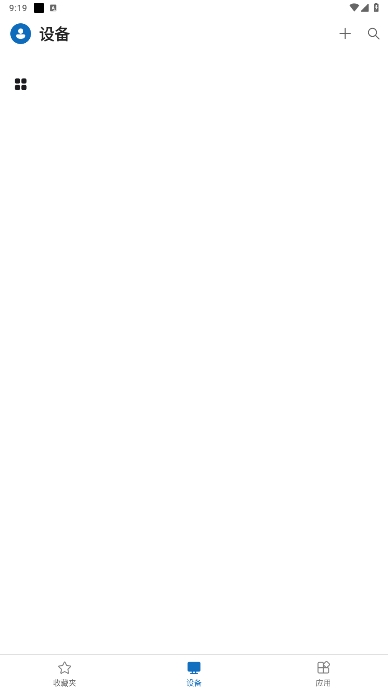
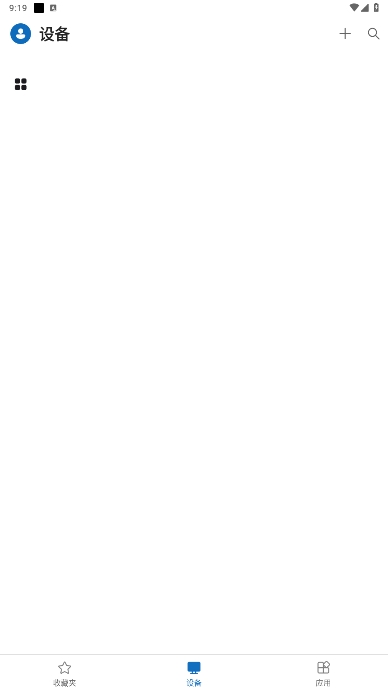
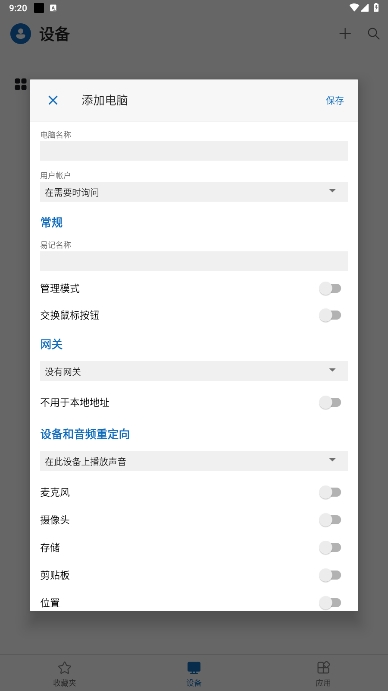
2、进入软件首页可以看到设备连接页面,点击右上角“+”号可进行添加。
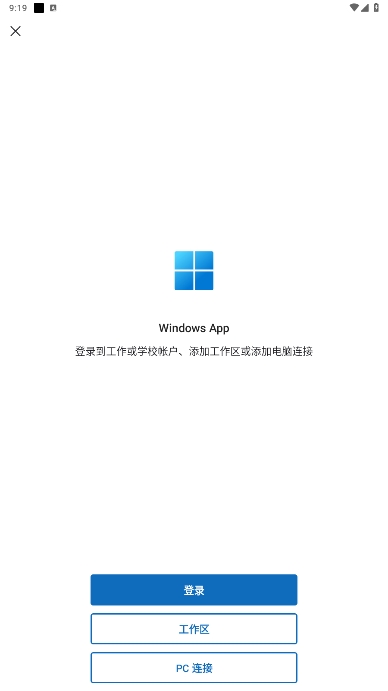
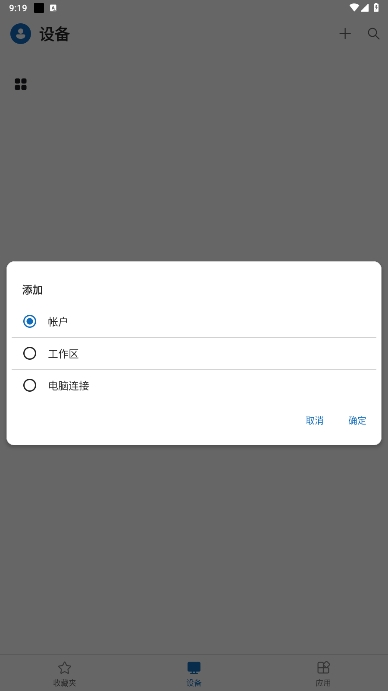
3、自由选择账户、工作区或是电脑进行连接。
4、选择电脑后,输入电脑信息即可进行连接。
微软远程桌面软件简介:
微软远程桌面是一款专业的远程协助类的客户端,用户可以在APP中通过口令码直接就可以使用手机来操控电脑了,操作起来也是非常的简单,只需要从连接的中心进行管理与连接自己的帐户,就可以控制自己的电脑,可以轻松自如的进行PPT的演示、视频文件的播放等,能够满足各类用户远程控制的需求,同时还还可以用手指进行遥控,比如两根手指就可以进行遥控,非常的简单。
微软远程桌面软件怎么连接电脑?
添加远程电脑
打开 Windows App,点击右上角 “+” 图标,选择 “添加电脑”。
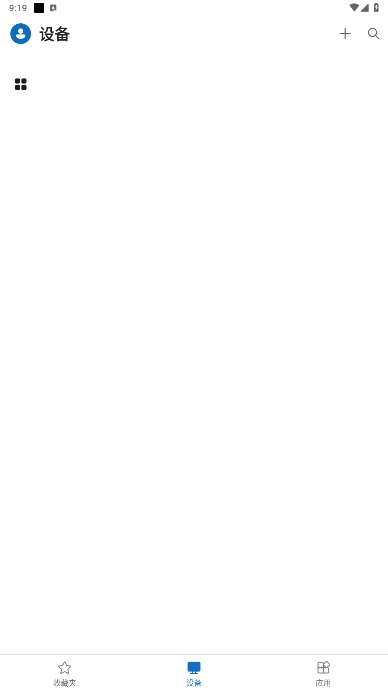
输入以下信息:
电脑名称/IP 地址:
局域网内:输入被控电脑的 IPv4 地址。
外网访问:输入公网 IP 地址或内网穿透后的域名。
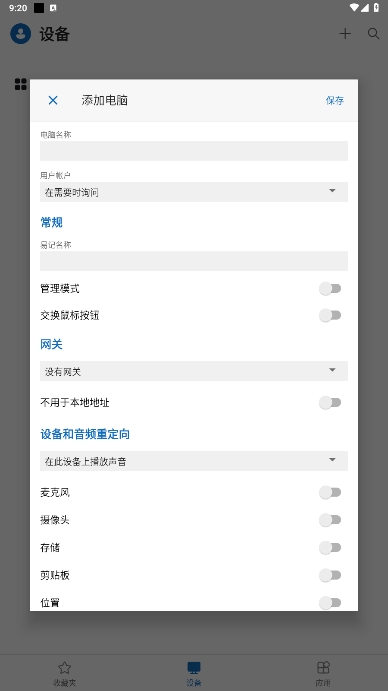
用户账户:
选择 “添加用户账户”,输入被控电脑的用户名和密码。
点击 “保存” 完成配置。
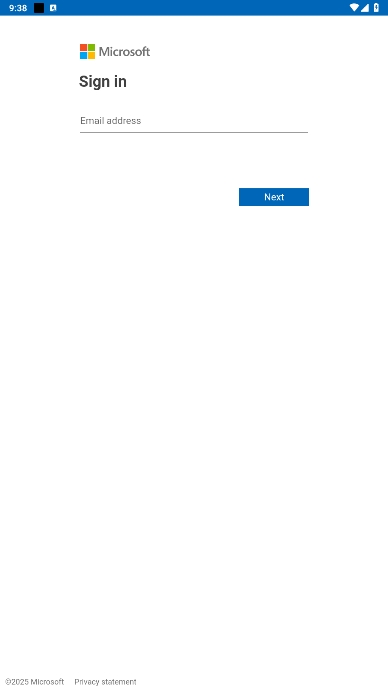
发起远程连接
在主界面点击已添加的电脑图标,等待连接建立。
首次连接可能需确认安全证书,点击 “继续”。
输入用户凭据(若未保存),即可远程控制电脑。
微软远程桌面常见问题解决方法:
连接失败
检查网络:
确保被控端和控制端网络互通。
测试端口连通性(默认 RDP 端口为 3389,若修改需同步更新)。
防火墙设置:
在被控端 Windows Defender 防火墙 中允许 “远程桌面” 规则。
若使用第三方防火墙,需放行 3389 端口(或自定义端口)。
账户权限:
确认连接账户已添加至 “远程桌面用户” 组。
卡顿或延迟
降低 显示质量 或分辨率。
关闭被控端不必要的后台程序。
优先使用有线网络或 5GHz Wi-Fi。
功能缺失
文件传输:通过远程桌面会话直接操作文件,或使用 “远程资源” 功能映射本地驱动器。
打印:启用 “远程桌面打印”,将本地打印机映射至远程会话。
 KYOCERA Print软件官方最新版下载v3.6.2.250124
 爱传送软件最新版本下载v3.2.3
 logo设计工厂安卓版免费软件下载v1.7.4.1
 PPT模板大全解锁会员版v23.11.17
 TextIDE软件安卓手机版下载v1.6
 建龙快成司机安卓最新版下载v5.45.6
 快成司机官方版下载安装v6.2.2
 狐狸笔记2025最新版本v2.8.0
 欢颜掌柜软件最新版本下载v7.0.1
 拼多多商家版app最新版本下载v6.8.1
 拼多多快递员版安卓最新版下载v1.47.0
 爱普生云打印(Epson iPrint)官方正版下载v7.12.7
 极度扫描软件安卓最新版下载v2.1.6
 vFlat Scan软件官方最新版下载v1.12.21.250428.87d0aaeec
 vFlat Scan软件高级版解锁免费下载v1.12.19.250410.16c1e4a5a







 思维导图软件合集
 职工软件下载
 房屋管家软件下载
 管家婆app下载
 录音转文字app
网友评论
热门评论
最新评论
已有0人参与,点击查看更多精彩评论