












WPS便签app介绍
WPS便签是金山WPS推出的轻量笔记工具,支持多端同步、分类标签、待办提醒。界面简洁,可插入图片、录音,适合快速记录灵感、购物清单或会议要点,与WPS Office深度整合,满足碎片化办公需求。
WPS便签怎么使用
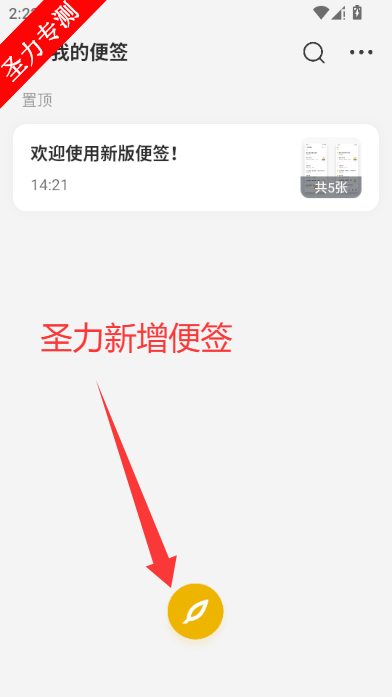
1、点击下方图标新增便签
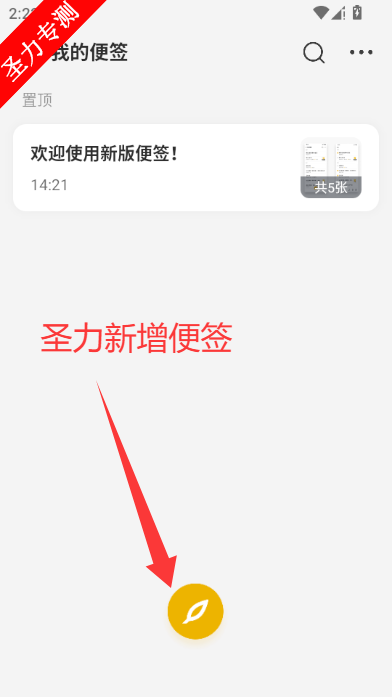
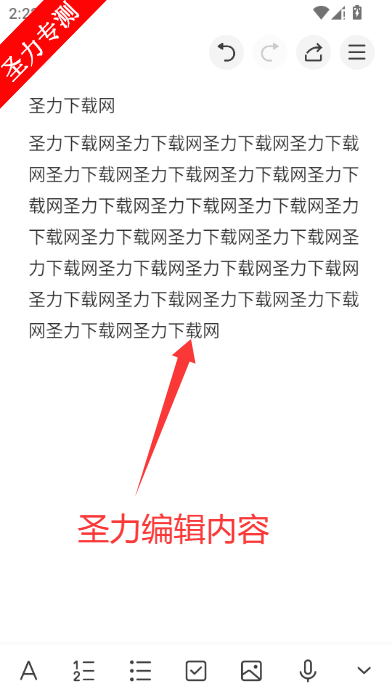
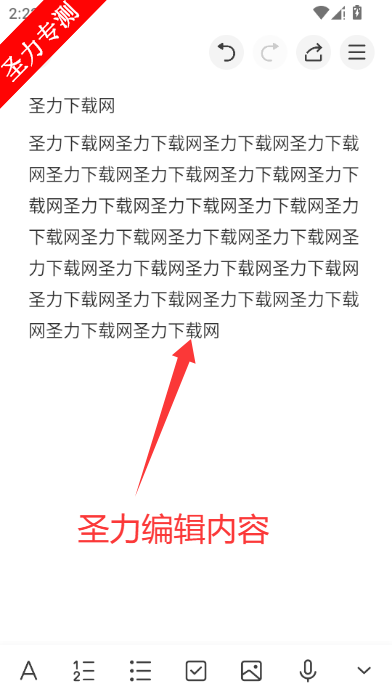
2、编辑便签页面内容
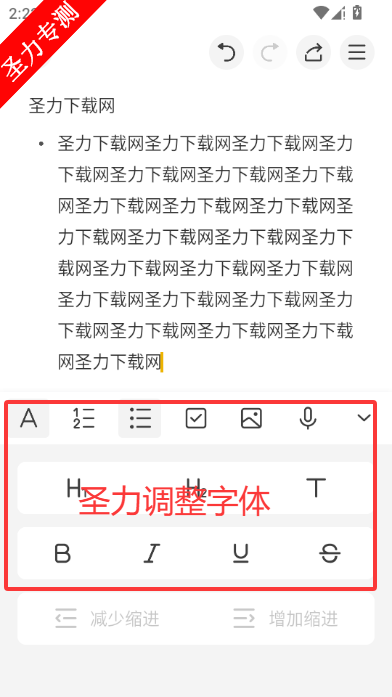
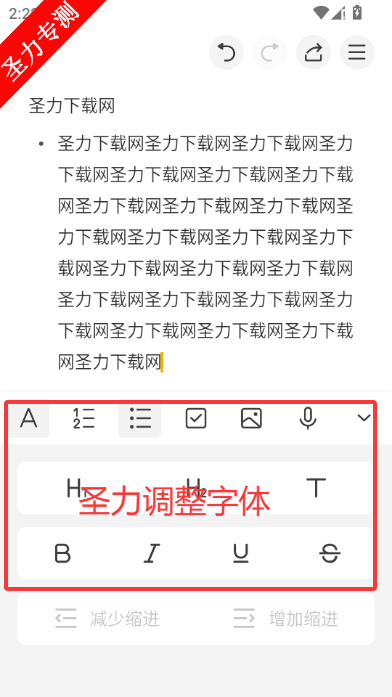
3、调整输入的字体样式
WPS便签功能介绍
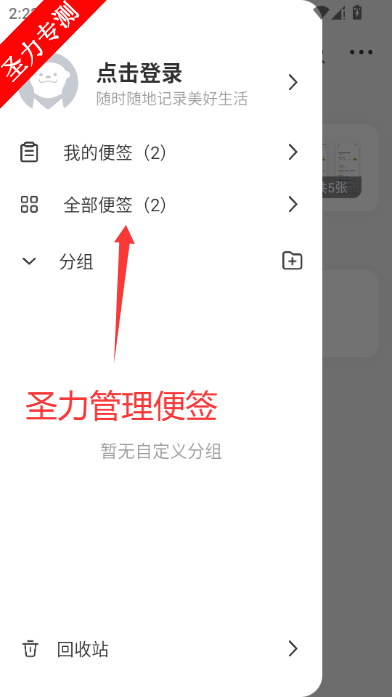
1、首页侧拉菜单可以给便签进行分组管理

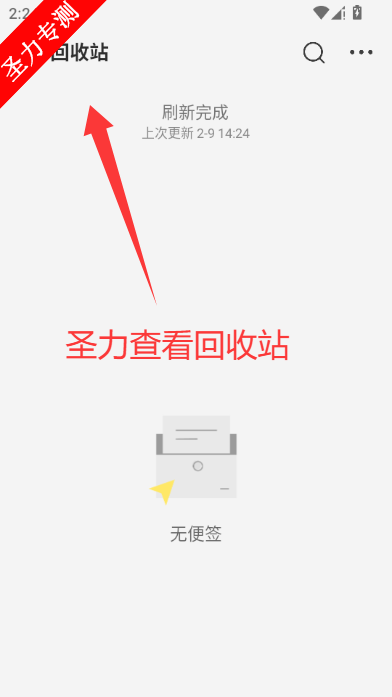
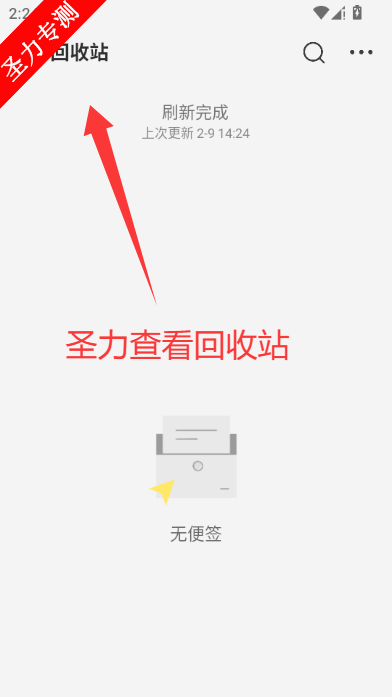
2、回收站中可以找回刚删除的便签
WPS便签怎么放到桌面
手机端快捷操作:打开WPS App,点击右下角“+”图标选择“新建便签”,编辑内容后通过“分享”功能选择“添加到主屏幕”(需系统支持),或通过vivo等机型侧边栏设置直接添加便签到桌面。
电脑端快捷方式创建:在Windows系统中,找到WPS Office安装目录(如C:\Program Files\Kingsoft\WPS Office),右键主程序选择“发送到→桌面快捷方式”;或通过开始菜单右击WPS图标选择“固定到任务栏/开始屏幕”。
跨平台同步桌面访问:登录同一WPS账号,手机端便签内容自动同步至电脑端,电脑端可通过“WPS桌面助手”功能(需安装)在桌面显示便签,支持实时编辑与云端同步。
网页版应用固定:访问WPS便签网页版(note.wps.cn),通过浏览器“安装应用”功能(如Edge浏览器支持)将网页版固定到开始菜单或任务栏,实现桌面快速访问。
系统小部件/组件:Android/iOS系统可通过长按桌面选择“添加小部件”,搜索“WPS便签”添加至桌面,实现快速记录与查看;电脑端可通过“WPS桌面整理”工具在桌面创建便签格,拖拽内容至桌面显示。

 下载
下载

 下载
下载
 下载
下载
 下载
下载
 下载
下载
 下载
下载
 下载
下载
 下载
下载
 亿查查(数据服务平台)v1.0.3 安卓版
 微微双(聊天数据备份)v1.0 安卓版
 移动云网盘(文件存储应用)v1.0.0 安卓版
 取色器识色(全能取色工具)v1.0.2 安卓版
 锤子加速器(网络加速工具)v1.1.0 安卓版
 白鲸加速器神器(网络加速工具)v1.1.0 安卓版
 畅视界最新手机版v1.243 安卓版
 翻译全能助手2026官方最新版本v1.0.1 安卓版
 展示面2026官方最新版本v2.0.60 安卓版
 3077乐园2026官方最新版本v1.17 安卓版
 融算通最新手机版v1.0.1 安卓版
 光卷调色盘(摄影调色app)v1.0.9 安卓版
 小雾美化包助手v10.13.26 安卓版
 考考智力(脑力训练应用)v2.7.2.2 安卓版
 我勒个拼豆(拼豆创作工具)v1.0.1 安卓版







 图片压缩工具
 图片压缩工具免费下载
 当贝市场
当贝市场 清浊
清浊 免费联机软件
网友评论