










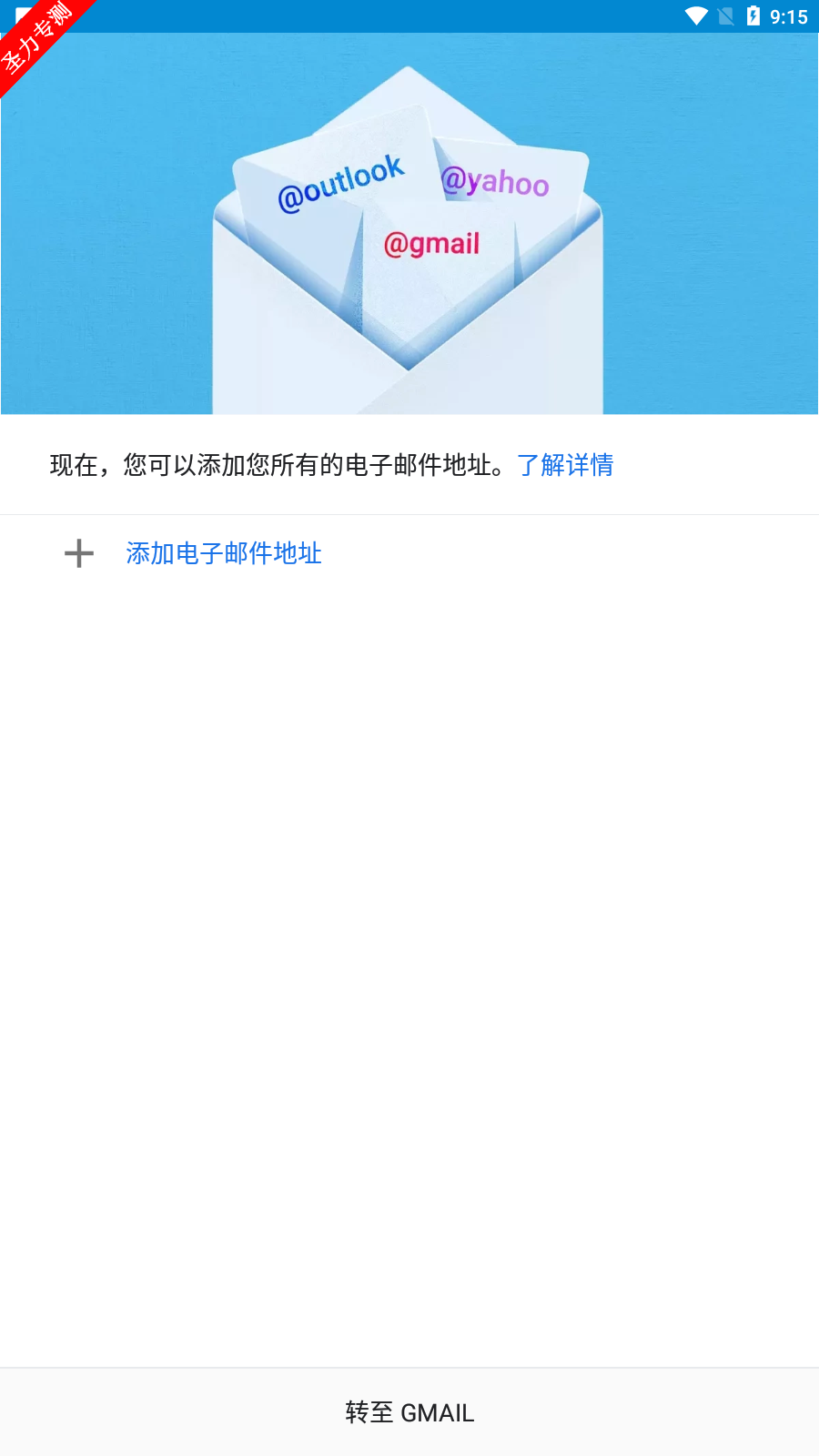
Gmail APP 由谷歌官方打造,是一款功能强大且广受欢迎的电子邮件客户端,只需要输入收件人、主题与内容即可轻松发送邮件,可对邮件进行加星标、标记、删除、归档等操作,同时还能自动拦截超 99.9 的垃圾邮件、网络钓鱼、恶意软件及危险链接,为全球超 14 亿用户提供高效、安全的邮件服务。
谷歌邮箱账号注册教程(手机版)
下载并打开 Gmail 应用:如果您是 iOS 用户,前往 App Store 搜索 “Gmail” 进行下载;安卓用户则在 Google Play 商店搜索下载。安装完成后,点击桌面的 Gmail 图标将其打开。
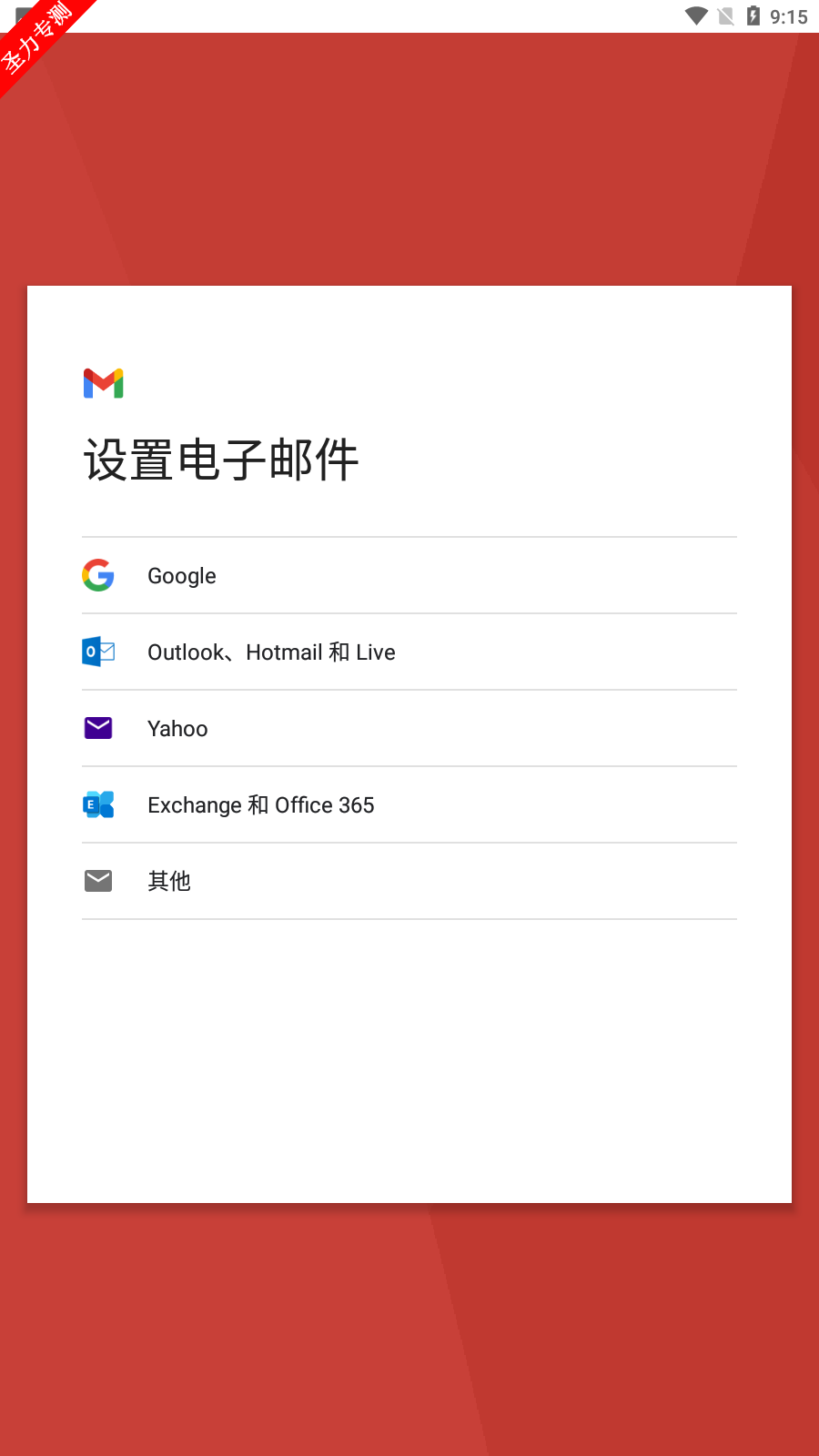
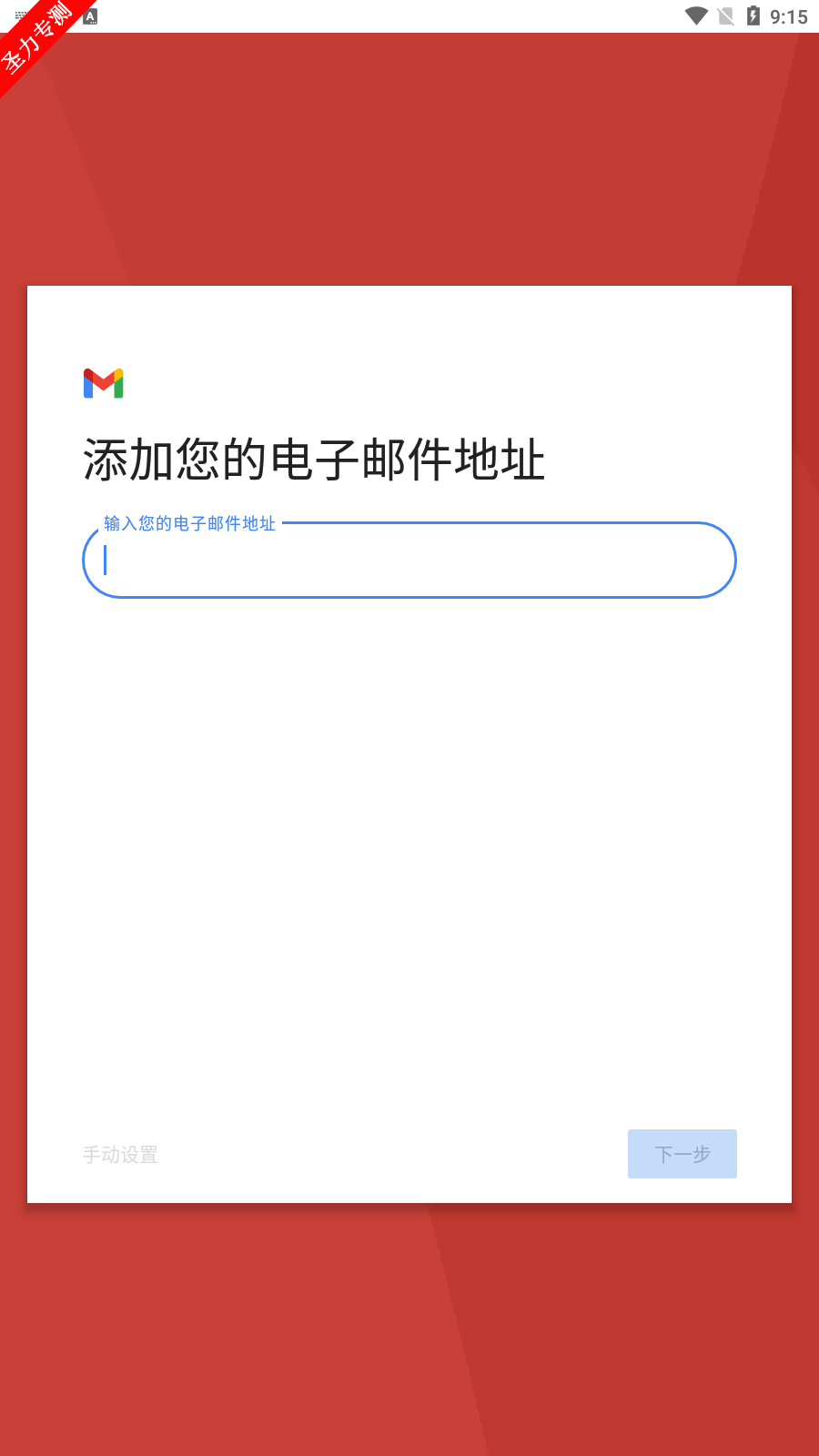
开始注册流程:进入 Gmail 应用后,点击 “添加电子邮件地址”。在设置电子邮件界面中,点击 “google”。接着,点击左下角的 “创建账号”,此时会让您选择用途,“个人用途” 适用于日常使用,若您因工作业务需求注册,则选 “工作业务用途” 。
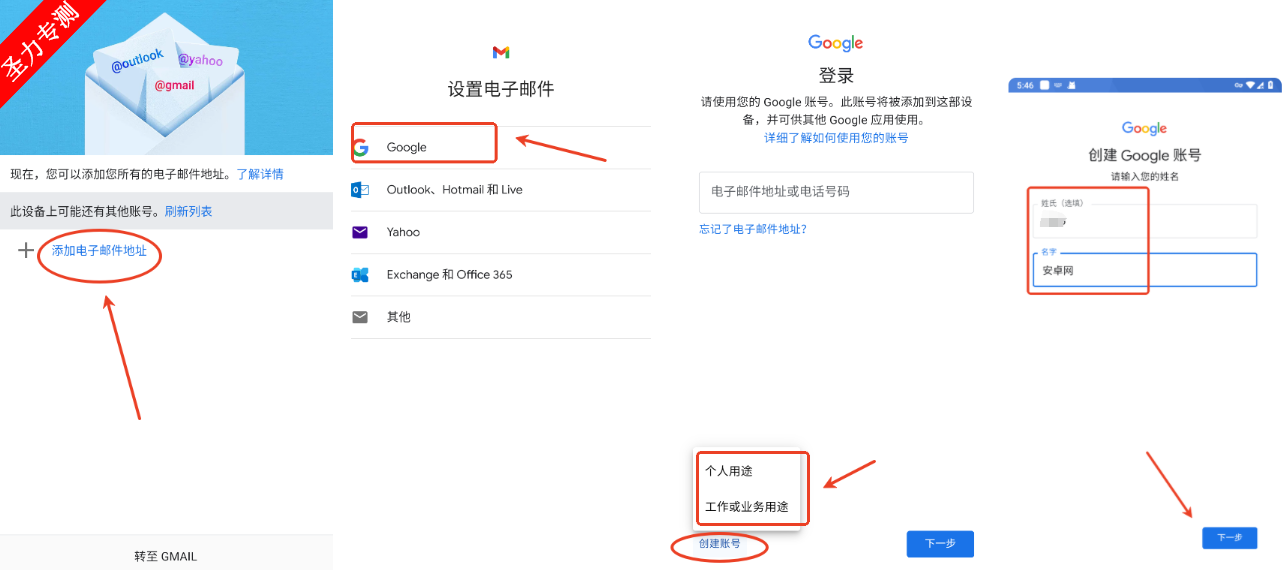
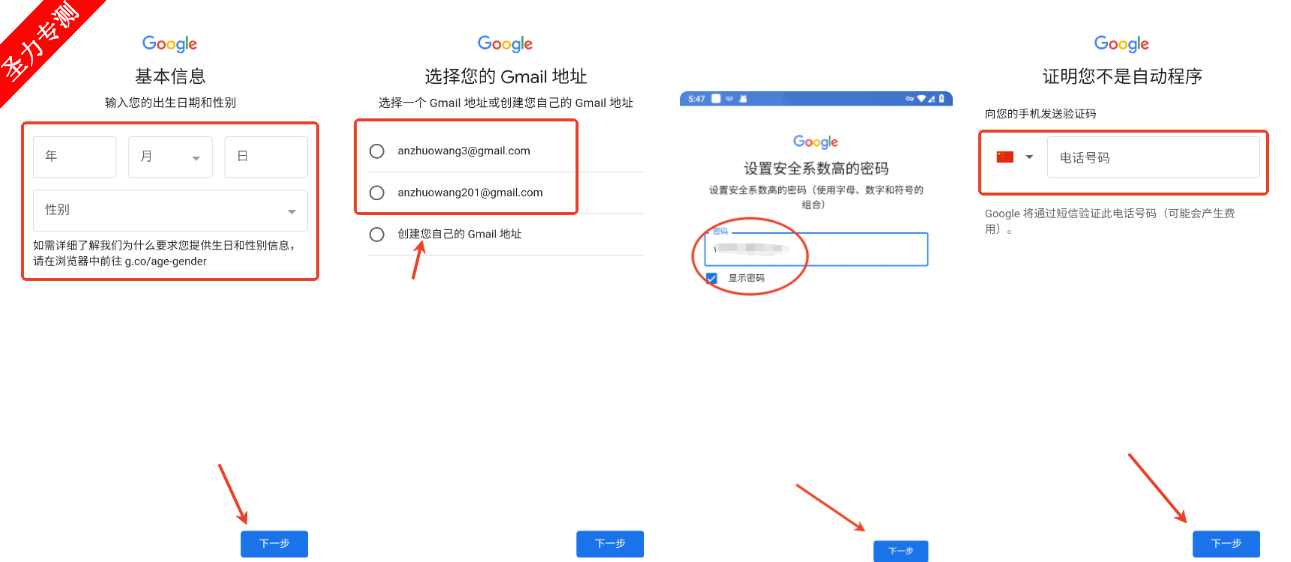
填写个人信息:输入您的姓名,中文或英文皆可,完成后点击 “下一步”。随后,输入您的出生年月日,并选择性别,再次点击 “下一步” 。
设置邮箱地址:系统会依据您之前输入的信息,推荐 2 个谷歌邮箱地址供您选择。若您对推荐的地址不满意,也可点击最下方的 “自定义” 选项,自行设置独特且便于记忆的邮箱地址。需注意,若您设定的地址已被他人注册,需重新调整 。
设定邮箱密码:设置一个包含大小写字母、数字及特殊符号的强密码,长度最好在 8 位以上,以保障账号安全。务必牢记设置的密码,若遗忘后续找回过程较为繁琐。设置完成后点击 “下一步” 。
进行手机验证:这一步需要您输入手机号以接收验证码,用于验证您的身份。输入手机号后,点击 “下一步”,稍等片刻,手机便会收到一条包含验证码的短信。将收到的验证码准确填入相应位置,点击 “验证” 。若出现 “此电话号码无法用于进行验证” 的提示,可能是由于网络环境不稳定、使用的浏览器或设备存在风险,又或是该手机号频繁用于验证等原因。您可尝试切换网络、更换浏览器或设备,也可换一个手机号进行验证 。
完成注册:验证完成后,即成功注册谷歌邮箱地址。您会收到一封来自谷歌的欢迎邮件,进入邮箱查看并按照提示进行激活操作,即可正式使用谷歌邮箱 。
添加 QQ 及其它邮箱步骤
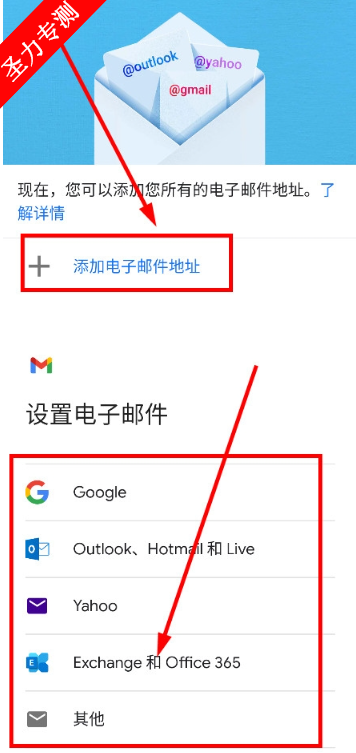
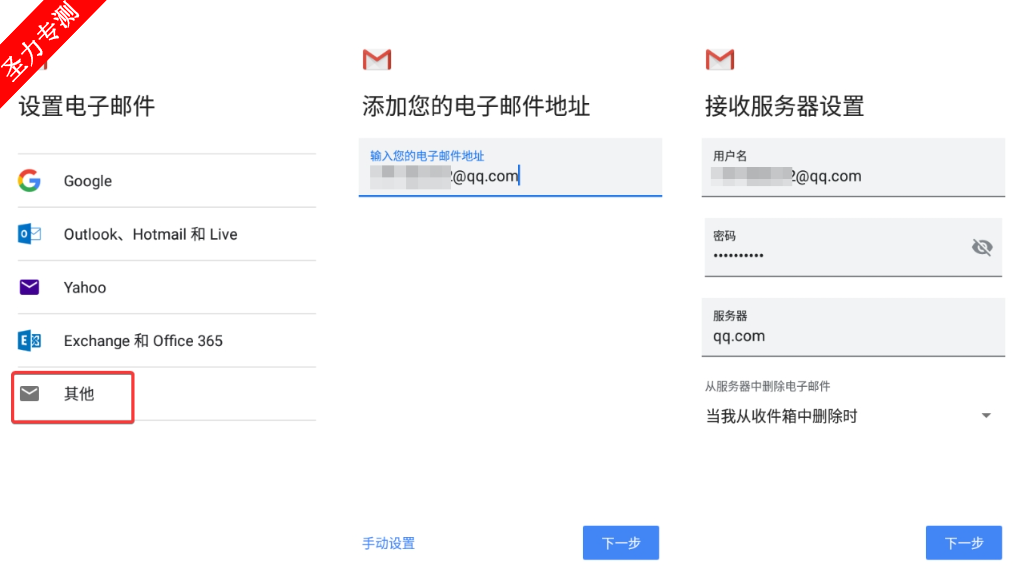
进入添加邮箱入口:打开 Gmail 应用,在登录界面或主界面中,点击 “添加电子邮件地址”。进入设置电子邮件的界面后,在列出的邮箱类型中选择 “其他” 。这一步是关键,通过选择 “其他”,Gmail 会允许你手动配置非预设的邮箱服务。
填写 QQ 邮箱地址:在跳出的输入框中,准确输入你的 QQ 邮箱地址,格式为 “QQ 号码 @qq.com”。例如,如果你的 QQ 号码是 123456789,那么邮箱地址就填写 “123456789@qq.com”。确认输入无误后,点击下一步 。
输入密码并完成设置:接下来,需要输入你的 QQ 邮箱密码。若你为 QQ 邮箱设置了独立密码(用于登录第三方邮件客户端),请输入独立密码;若没有设置独立密码,则输入 QQ 账号的登录密码 。输入密码后,Gmail 可能会提示你进行一些安全验证,如通过短信验证码确认身份,按照提示操作即可。完成验证后,根据引导完成后续基础设置,如同步邮件的时间范围、通知设置等 。
完成以上步骤后,你的 QQ 邮箱账号就成功添加到 Gmail 应用中了。此后,你可以在 Gmail 里直接接收、发送和管理 QQ 邮箱的邮件,无需频繁切换应用,让多邮箱管理变得更加便捷高效。
Gmail发送邮件教程
使用 Gmail 发送邮件简单便捷,只需几步即可完成:
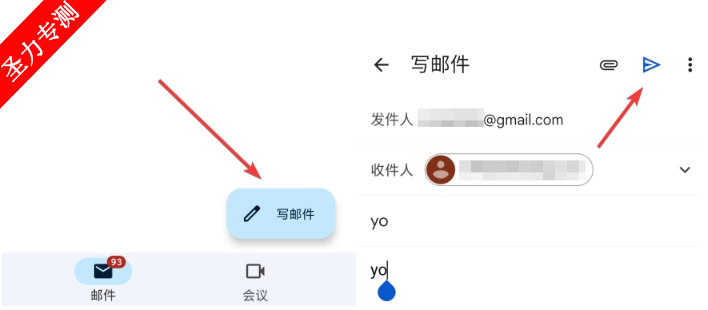
进入撰写界面:打开 Gmail APP,在主界面右下角能看到一个铅笔图标,这就是 “撰写” 按钮。点击该按钮,即可进入新邮件编辑页面。
填写邮件信息:在新邮件页面,依次填写以下内容:
收件人:在 “收件人” 栏中输入对方的邮箱地址。如果需要发送给多人,可输入多个邮箱地址,中间用逗号隔开;也可以点击 “收件人” 栏右侧的 “+” 图标,从通讯录中选择联系人 。
主题:简要概括邮件的核心内容,方便收件人快速了解邮件主旨 。
内容:在正文区域输入想要表达的内容,支持文字编辑、换行等操作。如果需要添加表情、特殊符号,点击键盘上方的相应图标即可 。
附件:若需发送文件、图片等附件,点击编辑页面右上角的回形针图标,可选择从手机相册、文件管理器等位置添加附件 。
发送邮件:确认收件人、主题和内容无误后,点击编辑页面右上角的 “发送” 按钮,邮件就会立即发送出去。发送成功后,你可以在 “已发送” 文件夹中找到这封邮件,查看发送记录 。
此外,如果在发送前需要保存邮件草稿,点击左上角的返回箭头,系统会自动将邮件保存到 “草稿” 文件夹,方便后续继续编辑 。
Gmail未读邮件一键标记为已读操作步骤
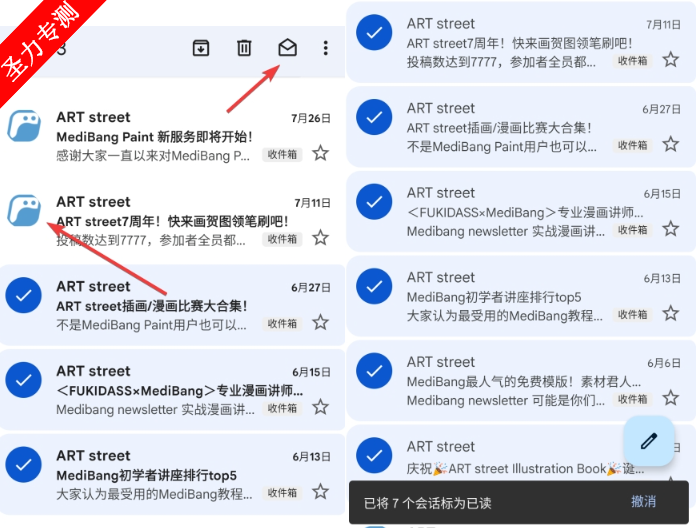
进入收件箱并选择邮件:打开 Gmail APP,进入主界面的 “收件箱”,这里会显示所有接收到的邮件,未读邮件会以加粗字体或不同颜色标注。点击邮件左侧的圆形选择图标,即可选中该邮件。若想批量操作,可逐个点击多封邮件的选择图标 ,也可以直接点击收件箱左上角的全选框,一键选中当前页面显示的所有邮件。
标记邮件为已读:完成邮件选择后,在屏幕右上角会出现一个打开信封模样的图标(部分版本可能显示为 “标记为已读” 文字按钮),点击该图标,所有选中的邮件便会瞬间变成已读状态,邮件字体恢复常规显示,方便你快速整理收件箱,告别密密麻麻的未读提醒 。
此外,如果收件箱邮件过多,当前页面显示不全,全选后仅会标记当前页面邮件。你可以点击收件箱顶部提示的 “全选 [X] 封对话”,将整个收件箱邮件全部选中并标记为已读,轻松实现一键清理。
Gmail APP邮件撤回步骤:
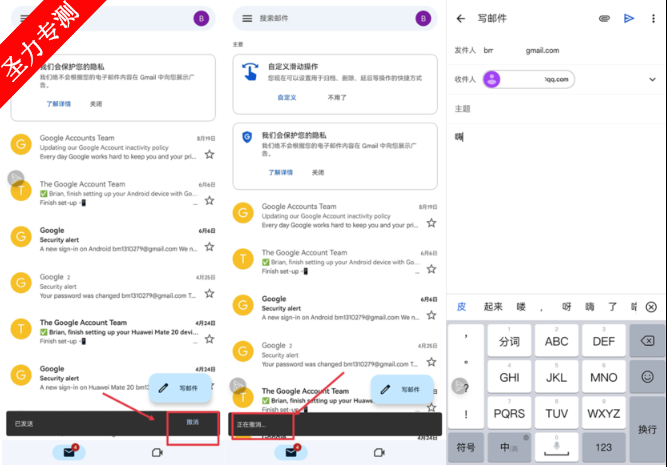
找到撤回入口:完成邮件发送后,界面会自动跳转至 Gmail APP 首页,此时首页底部会短暂显示 “已发送” 通知栏。需在通知显示期间,迅速点击通知栏中的 “撤消” 按钮。若错过该通知,撤回功能将无法使用。
等待撤回处理:点击 “撤消” 后,通知栏会显示 “正在撤消” 的提示字样,此时系统开始执行撤回操作。该过程需确保网络连接稳定,否则可能导致撤回失败。
处理撤回后的邮件:若撤回成功,邮件将返回编辑状态。你可以对邮件内容、收件人、主题等进行重新编辑修改,确认无误后再次点击右上角 “发送”;若无需重新发送,直接点击左上角返回按钮退出编辑界面即可。
需要注意的是,Gmail 邮件撤回功能存在一定限制。通常情况下,仅在邮件发送后的数秒内(一般为 5 - 30 秒,具体时长由系统设定)可执行撤回操作,且网络状况不佳时可能影响撤回成功率。
Gmail APP 中转发邮件简单几步
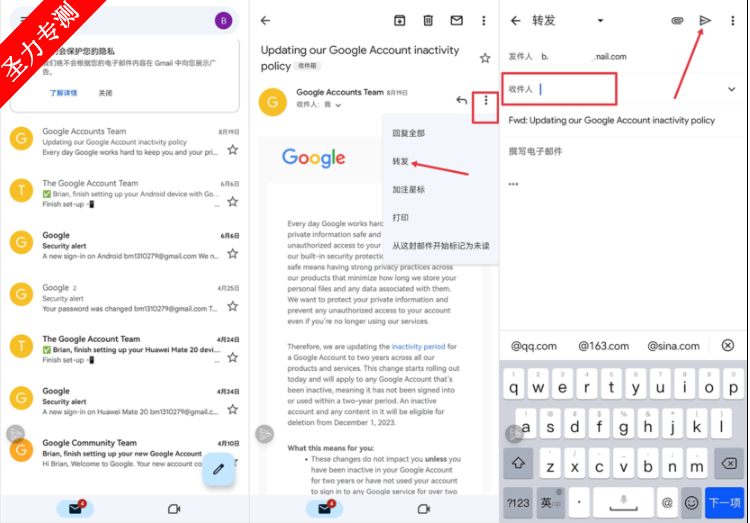
选择目标邮件:打开 Gmail APP 进入首页,在收件箱、已发送或其他文件夹中,找到你想要转发的邮件,点击该邮件即可进入详情页面。
点击转发功能:在邮件详情页面中,点击邮件正文右上角的三点图标,会弹出一个功能菜单,从中找到并点击 “转发” 选项 。
填写收件人并发送:进入转发邮件编辑页面后,在收件人一栏输入对方的邮箱地址,若需要同时转发给多人,可输入多个邮箱地址,用逗号分隔。如果有必要,你还可以在邮件正文中对内容进行编辑、补充说明。确认信息无误后,点击右上角的 “发送” 按钮,即可将邮件成功转发出去。
Gmail 留言设置教程
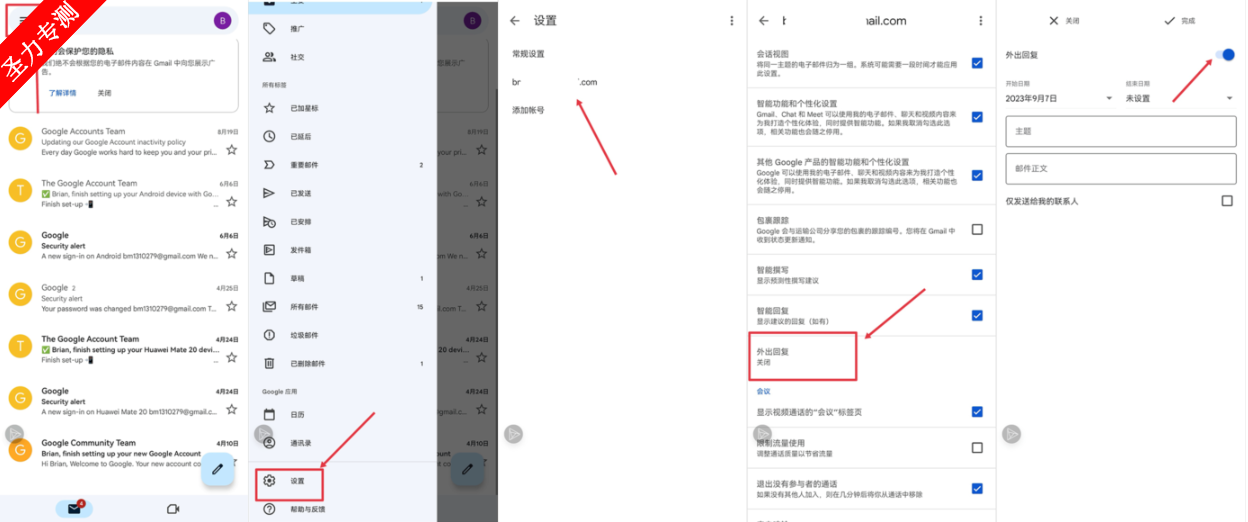
打开设置入口:进入 Gmail app 首页,点击左上角的三横线图标(菜单按钮),展开侧边栏菜单。
进入设置页面:在侧边栏菜单中,向下滑动至底部,点击 “设置” 选项,进入 Gmail 的设置界面。
选择邮箱账号:若你的 Gmail app 中登录了多个邮箱账号,在设置页面会显示所有账号列表。点击你想要设置留言功能的邮箱账号,进入该账号的个性化设置。
找到外出回复功能:在账号设置界面中,向下滚动页面,找到 “外出回复” 功能选项。该功能专门用于在你无法及时查看和回复邮件时,自动向发件人发送预设信息。
完成留言设置:点击开启 “外出回复” 功能开关,随后设置开始日期和结束日期,明确留言功能的生效时间段。接着填写留言主题和邮件正文,清晰表达你目前无法及时回复的原因以及相关说明。如果你希望留言仅发送给通讯录中的联系人,可开启 “仅发送给我的联系人” 选项。所有信息确认无误后,点击 “完成” 按钮,即可保存设置。

 下载
下载

 下载
下载
 下载
下载

 下载
下载
 下载
下载
 下载
下载
 下载
下载

 下载
下载
 下载
下载

 下载
下载
 下载
下载
 下载
下载
 下载
下载
 下载
下载
 下载
下载
 欧创物联定位器app最新版下载(OCTrack)v2.0.5 安卓版
 小马画堂最新版app下载(匠马画堂)v2.6.14 安卓版
 云视远程协助app最新版下载v3.3.3 安卓版
 冰月游戏盒子软件最新版下载v3.0.22112 安卓版
 汉小印打印机app官方下载v3.4.4-cn-cn-cn-cn-cn-cn
 思维导图MindMaster安卓版下载v7.10.15
 奇游联机宝官方版v3.18.0







 测量仪手机版下载
 换机克隆app下载
 手机测量尺寸免费软件
 ai创作软件免费版
 配音神器免费版
网友评论